Handleiding
Branding
Met Omarchy kun je je bedrijfslogo of persoonlijke afbeelding instellen voor zowel de opstartontgrendeling, de schermbeveiliging als het Over-scherm.
Opstartontgrendeling
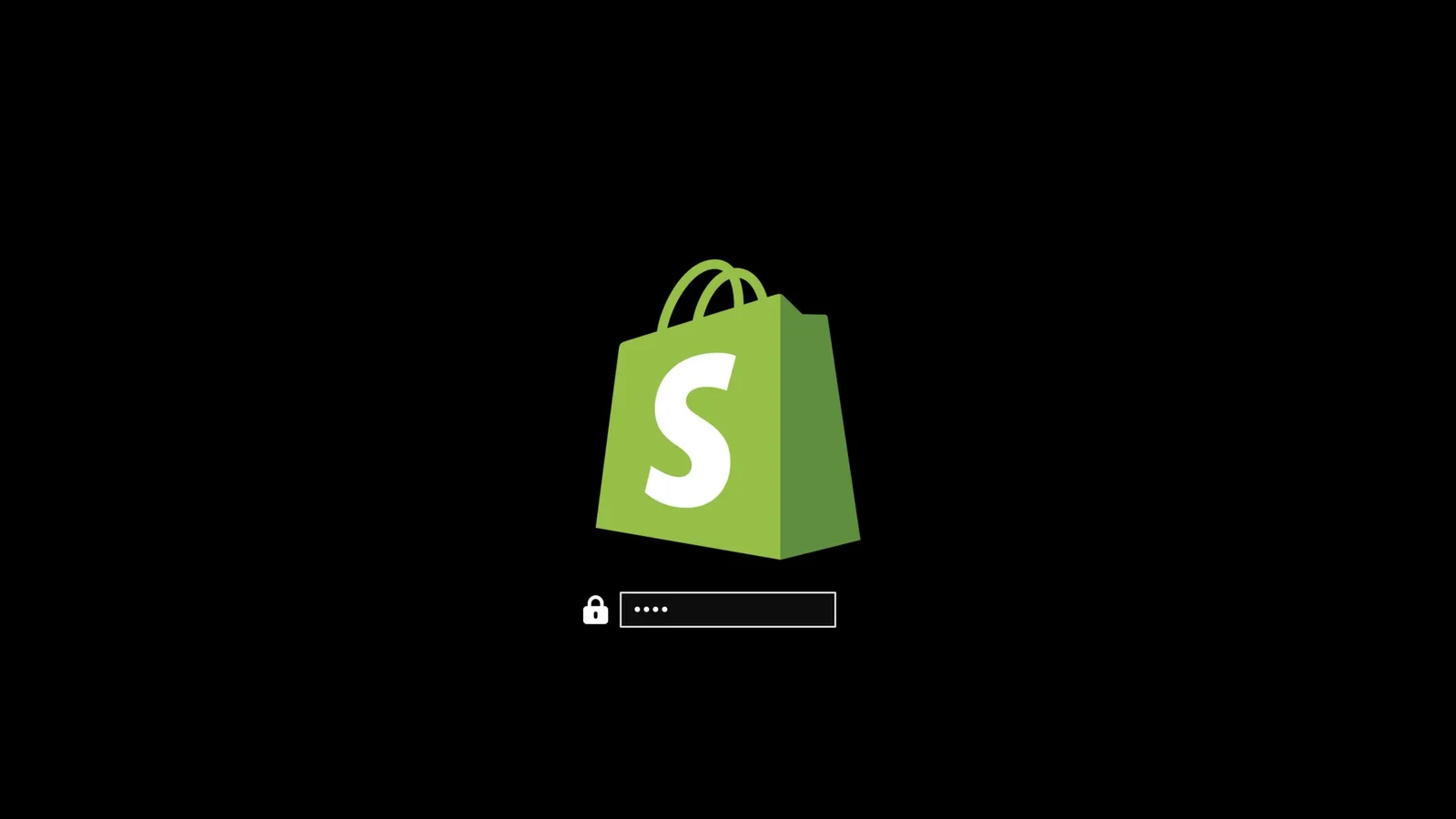
Je kunt omarchy plymouth preview gebruiken om te zien hoe je aangepaste logo en kleuren eruit zouden zien. Het neemt een achtergrondkleur, een tekstkleur, een png-logo en een pad voor de voorbeeldafbeelding:
omarchy plymouth preview '#1d2021' '#ebdbb2' logo.png preview.png
Pas de instelling vervolgens toe met omarchy plymouth set '#1d2021' '#ebdbb2' logo.png, waarmee ook het SDDM-inlogscherm dezelfde kleuren en hetzelfde logo krijgt. Als je dit wilt terugdraaien, kun je omarchy plymouth reset gebruiken.
Schermbeveiliging
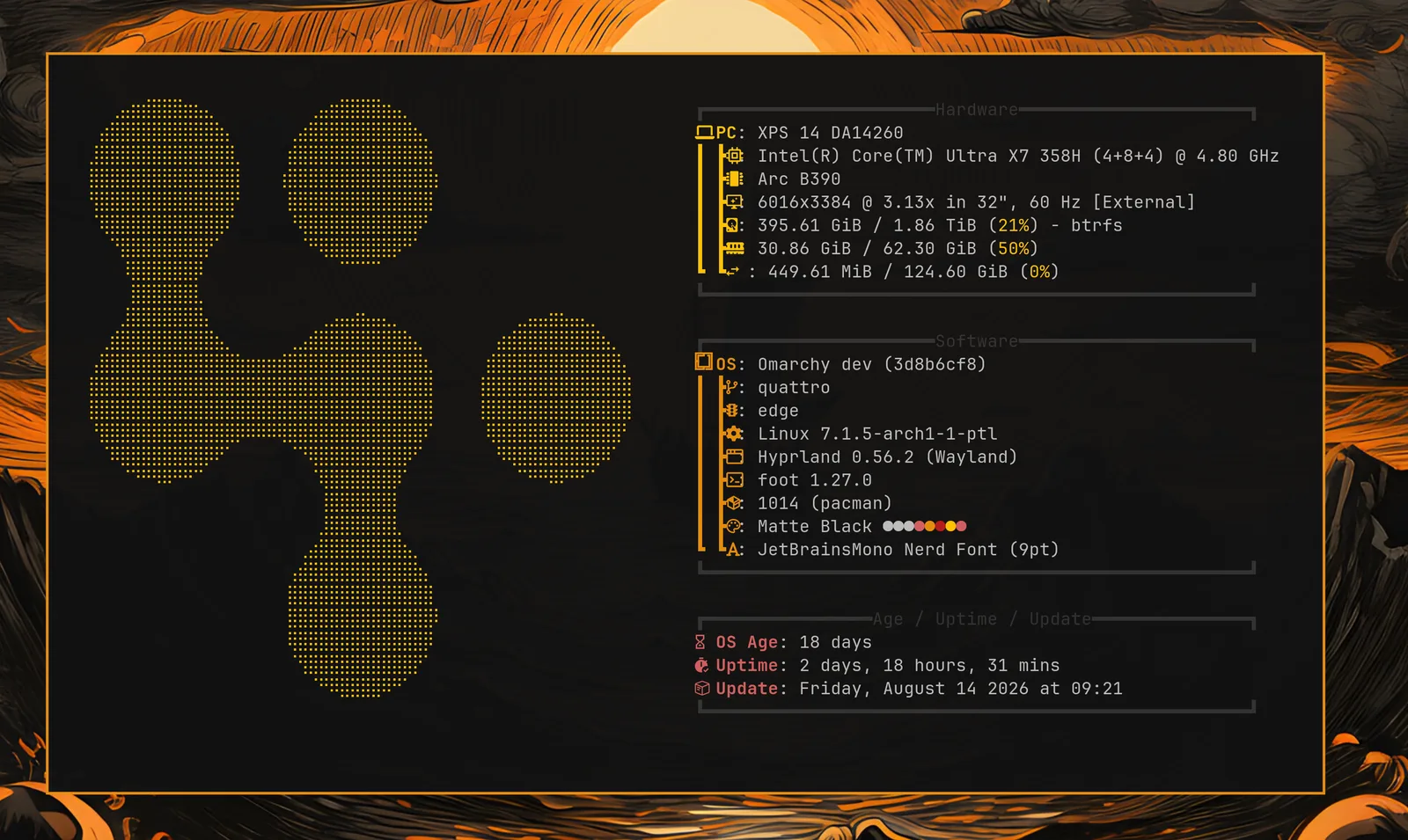
Je kunt het logo dat voor de schermbeveiliging wordt gebruikt wijzigen onder Uiterlijk > Branding > Schermbeveiliging. Het is een ASCII-logo, dus je kunt de tekst rechtstreeks bewerken, maar je kunt het ook een png- of svg-afbeelding geven, en dan zetten wij die om naar ASCII. Het ziet er behoorlijk cool uit.
Er staan drie items in dat menu:
- Tekst bewerken opent
~/.config/omarchy/branding/screensaver.txtin je editor. Typ of plak wat je maar wilt - ASCII-kunst, je naam, een grof woord. Sla op en sluit af, en de schermbeveiliging start meteen op zodat je het kunt zien. - Instellen vanuit afbeelding opent een bestandsselector voor een png of svg, zet die om naar ASCII en laat je het resultaat zien. Logo’s met een duidelijk silhouet werken veel beter dan foto’s.
- Standaard herstellen zet het Omarchy-logo terug.
Over-scherm
Dezelfde drie opties staan onder Uiterlijk > Branding > Over voor het Over-scherm dat je krijgt via het Omarchy-menu, en ze werken identiek - het bestand is ~/.config/omarchy/branding/about.txt, en het Over-venster verschijnt na elke wijziging. De Over-afbeelding wordt omgezet naar een kleiner formaat dan die van de schermbeveiliging, omdat ze in een venster moet passen in plaats van je hele scherm te vullen.
Terwijl het venster open is, schuift er om de paar seconden een groene glans over de afbeelding heen en laat die daarna weer stil achter. Je eigen afbeelding krijgt die ook, zolang elk teken erin één kolom breed is - en dat is alles wat Instellen vanuit afbeelding produceert. Kunst opgebouwd uit emoji of tekens met dubbele breedte blijft in plaats daarvan stil, en dat geldt ook voor het scherm als je een eigen fastfetch-configuratie aanhoudt: een stilstaand logo is in die gevallen de animatie die uit de weg blijft in plaats van faalt, omdat een glans eroverheen schuiven de rest van de regel op de verkeerde plek zou laten belanden.
Afbeeldingen zelf converteren
Beide opties voor Instellen vanuit afbeelding roepen simpelweg omarchy transcode ascii aan, dat je rechtstreeks kunt draaien als je controle wilt over de omzetting:
omarchy transcode ascii ~/logo.svg ~/.config/omarchy/branding/screensaver.txt --width 100
Het neemt --width en --height in terminalkolommen en -rijen, een --mode van braille (de standaard, en veel fijner) of block, een --threshold-percentage om te bepalen welke pixels als onderdeel van het logo tellen, en --invert voor wanneer je logo licht is op een donkere achtergrond. Als een omzetting er als een vlek uitkomt, is de threshold meestal de knop waaraan je moet draaien.
Woorden in plaats van een logo
omarchy ascii tekent tekst in Delta Corps Priest 1, het FIGlet-lettertype waarin het Omarchy-woordmerk zelf is getekend, zodat een schermbeveiliging iets kan zeggen in plaats van een afbeelding te tonen:
omarchy ascii "Back in five" > ~/.config/omarchy/branding/screensaver.txt
Het neemt de tekst als argumenten, of leest die uit een pipe wanneer er geen zijn opgegeven. Het lettertype bevat alleen letters en spaties - het is getekend zonder cijfers of leestekens - dus al het andere wordt weggelaten en op stderr benoemd in plaats van stilletjes ingeslikt.