Handleiding
Meldingen
Meldingen verschijnen in de rechterbovenhoek van het gefocuste scherm. Je kunt ook snel de datum en tijd, de batterijstatus en het huidige weer bekijken met de sneltoetsmeldingen.
Meldingen
Meldingen van dezelfde app of site stapelen zich op tot een stapel, zodat een praatgraag Slack-kanaal je mislukte build niet van het scherm duwt. Beweeg de muis over een stapel om hem uit te waaieren; er schuift niets nieuws onder je aanwijzer terwijl je aan het lezen bent. Klik op een kaart om naar de bron te springen, klik met de rechtermuisknop, klik met de middelste muisknop of klik op de ✕ om hem te sluiten.
Kaarten bieden aan wat ze bij zich hebben: Code kopiëren voor verificatiecodes (buiten de klembordgeschiedenis gehouden en na een minuut gewist), plus alle knoppen die de app aanbiedt. Links in de tekst van een melding openen wanneer je erop klikt.
Om ze zonder muis te gebruiken, druk je op Super + Ctrl + ,. De nieuwste melding is geselecteerd en de knoppen ervan zijn genummerd: druk op een nummer om er een te gebruiken, Enter om de melding aan te klikken, ↑ en ↓ om tussen meldingen te bewegen, Delete om er een te sluiten en Esc om het toetsenbord terug te geven. Na een paar seconden zonder activiteit laat hij ook vanzelf los.
Het dempen van meldingen houdt ze tegen, behalve Omarchy’s eigen bevestigingen, noodmeldingen en verificatiecodes, waar je net om hebt gevraagd. Zet de laatste paar weer op het scherm, tegengehouden of niet, met Super + Shift + Alt + ,. De geschiedenis wordt een dag bewaard.
Sneltoetsmeldingen
Datum & tijd
Super + Ctrl + Alt + T

Weer
Super + Ctrl + Alt + W
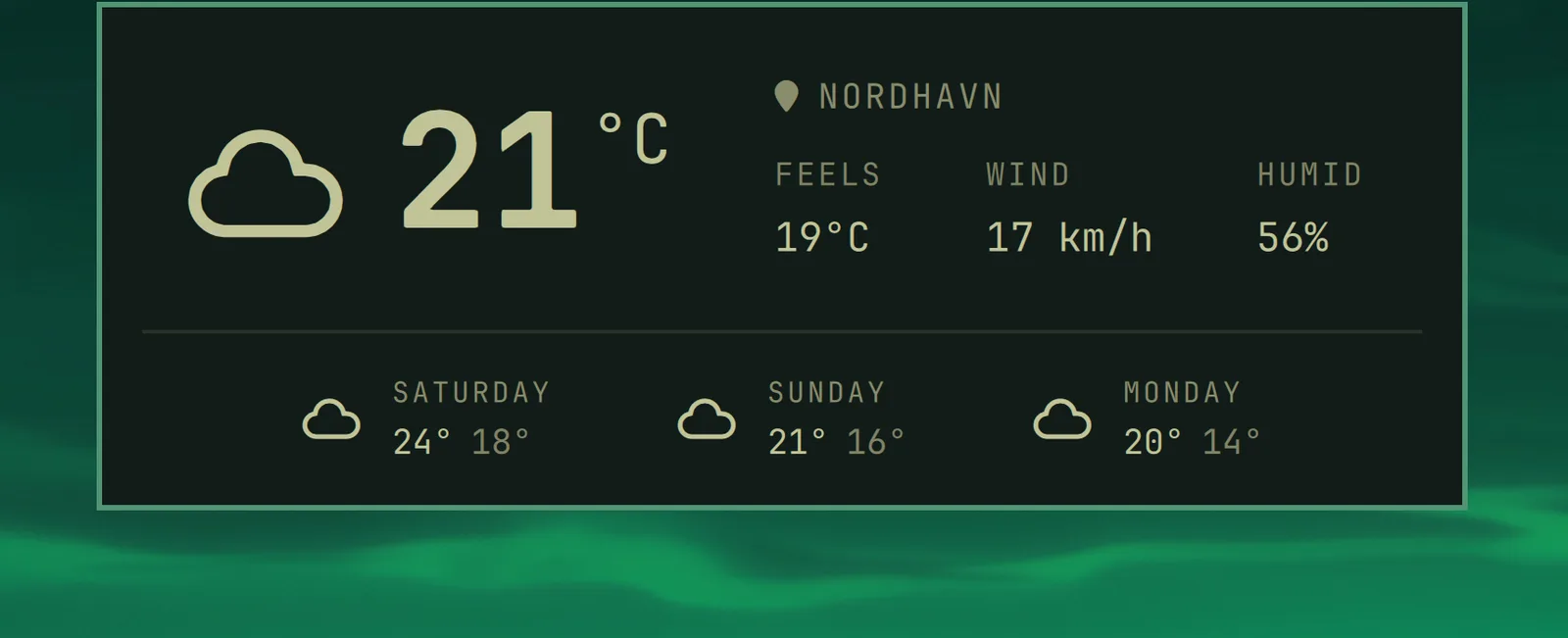
De locatie wordt gedetecteerd op basis van je IP-adres, wat meestal dichtbij genoeg is, maar niet altijd. Je kunt hem vastzetten met omarchy weather location --set Malibu, of er exact over zijn door coördinaten toe te voegen: omarchy weather location --set Malibu 34.0259,-118.7798. Voer omarchy weather location op zichzelf uit om te zien waar hij denkt dat je bent, en --clear om terug te gaan naar automatische detectie.
Batterij
Super + Ctrl + Alt + B
