Handleiding
Updates
Omarchy en je pakketten worden up-to-date gehouden via Update > Omarchy in het Omarchy-menu (Super + Space).
Omarchy zelf wordt geïnstalleerd als gewone pacman-pakketten uit de Omarchy Package Repository, dus een update installeert de nieuwste Omarchy-release, voert eventuele openstaande migraties uit om je systeem synchroon te brengen met de nieuwste versie, en werkt alle systeempakketten bij vanaf de Omarchy Arch Mirror en AUR (als je AUR-pakketten hebt geïnstalleerd).
Wanneer er nieuwe releases verschijnen, verschijnt er een pictogram met een cirkelpijl rechts van je klok. Klik erop en het updateproces start.

Vier kanalen
Omarchy wordt bijgewerkt via vier kanalen: stable, RC, edge en dev. Nieuwe installaties beginnen op het stable-kanaal, dat de officiële releases volgt, evenals de stabiele Omarchy Arch mirror die één maand achterloopt op de nieuwste, zodat we nieuwe incompatibiliteiten die configuratiewijzigingen vereisen kunnen opvangen voordat ze problemen veroorzaken voor mensen.
Maar als je graag wilt helpen om die potentiële problemen op te sporen, kun je op het edge-kanaal draaien. Dan blijven je Omarchy-pakketten de nieuwste ontwikkelbuilds volgen, en kun je bijwerken naar de nieuwste Arch-pakketten zodra ze beschikbaar zijn. Doe dit alleen als je ervaren bent met Linux en weet hoe je een systeem met problemen kunt herstellen.
Voor elke nieuwe grote release doen we de laatste validatie via het RC-kanaal. Als je wilt helpen met de laatste puntjes op de i, kom dan langs in #omarchy-release-candidates op de Discord.
Tot slot is er het dev-kanaal, dat Omarchy rechtstreeks koppelt aan een git-checkout van de broncode in ~/omarchy, gecombineerd met de edge-pakketten. Gebruik dit kanaal alleen als je een ervaren Linux-gebruiker bent, rechtstreeks aan Omarchy werkt en bereid bent om breuk te tolereren.
Je kunt tussen kanalen wisselen via Update > Channel in het Omarchy-menu (of omarchy-channel-set in de terminal).
Van kernel wisselen
Omarchy start met zijn eigen linux-omarchy-kernel, maar je kunt andere ernaast geïnstalleerd houden, zoals de standaard Arch linux-kernel of een experimentele build die je aan het testen bent. Als er meer dan één is, zet Update > Kernel in het Omarchy-menu ze op een rij met een vinkje naast degene die standaard opstart. Kies een andere, voer één keer je wachtwoord in, en hij start op na de volgende herstart. De andere kernels blijven in het opstartmenu staan, dus je kunt er nog steeds handmatig een kiezen als de nieuwe standaard je problemen geeft. In de terminal is het omarchy-kernel om de huidige standaard te zien, omarchy-kernel list voor wat er geïnstalleerd is, en omarchy-kernel set <kernel> om te wisselen.
Firmware-updates
Je pakketten zijn niet het enige dat veroudert. Veel laptops en randapparatuur leveren BIOS-, SSD- en dockfirmware via de Linux Vendor Firmware Service, en Update > Firmware in het Omarchy-menu haalt op en installeert wat er voor je hardware klaarstaat. De eerste keer dat je het uitvoert, installeert het fwupd. Veel firmware kan alleen tijdens een herstart worden weggeschreven, dus wees niet verbaasd als je om een herstart wordt gevraagd.
Waarschuwing over directe pacman/yay-updates
Als je al bekend bent met Arch, kom je misschien in de verleiding om zelf gewoon pacman -Syu of yay -Syu uit te voeren, maar als je dat doet, mis je de snapshot, migraties en configuratie-updates die Omarchy samen met nieuwe pakketten uitvoert. Daarom stopt Omarchy een directe systeemupgrade ook daadwerkelijk en verwijst het je in plaats daarvan naar omarchy update. (Als je echt weet wat je doet, vertelt de beveiliging je hoe je die voor één transactie kunt omzeilen.)
Slechte updates terugdraaien
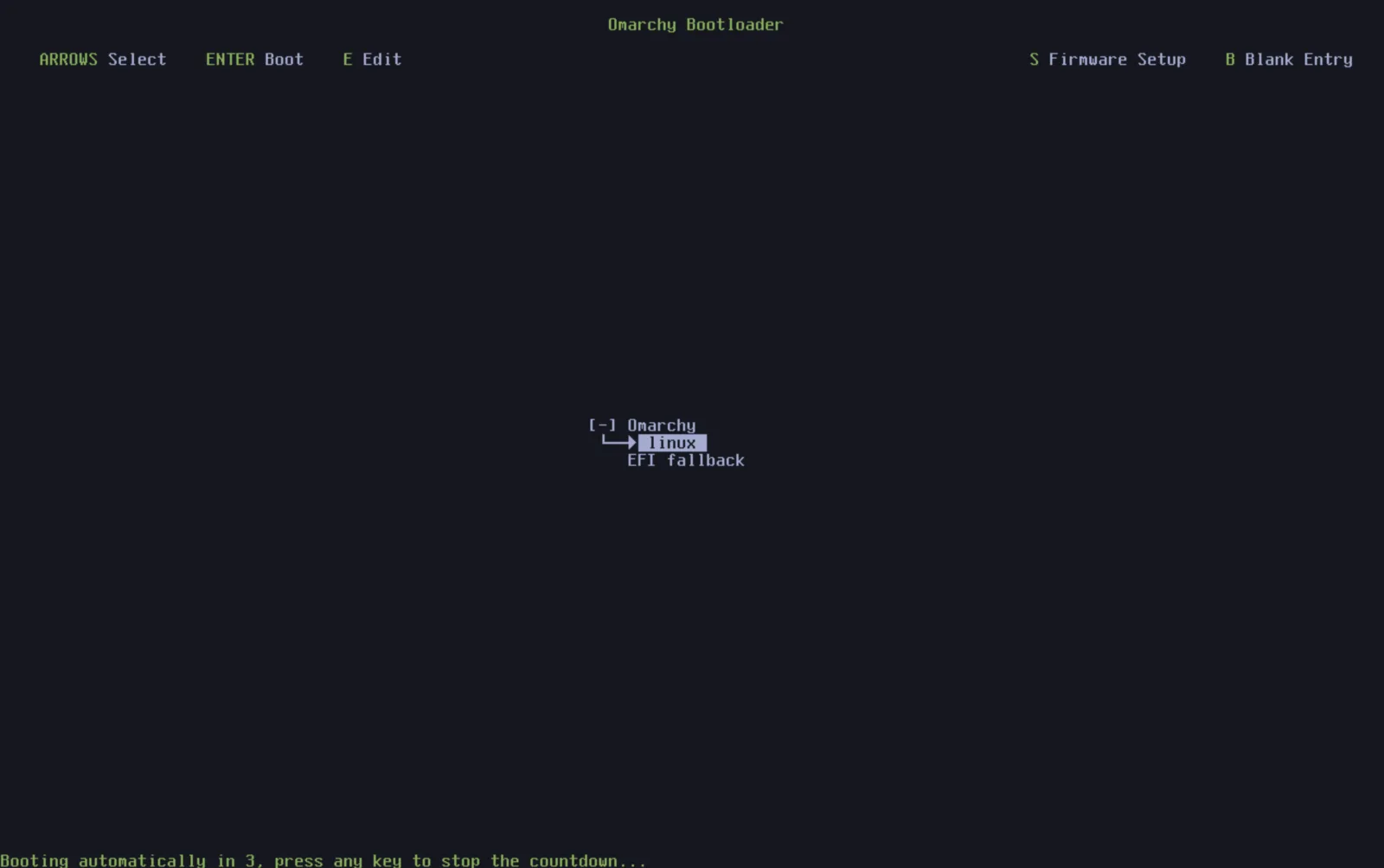
Als je ooit een probleem hebt na het uitvoeren van een update, kun je je systeem terugzetten naar de snapshot die vóór de update is gemaakt. Herstart gewoon en kies in het opstartmenu de snapshot van vóór je met de update begon.
Als je configuratiebestanden op de een of andere manier beschadigd zijn geraakt, kun je ook een Omarchy-herinstallatie uitvoeren met omarchy reinstall in de terminal. Dit installeert alle standaard Omarchy-pakketten opnieuw, zet je op stable en downgradet alle pakketten die te nieuw zijn, en reset alle configuratiebestanden. Let op: al je eigen configuratiewijzigingen aan de Omarchy-standaarden worden hierbij overschreven!